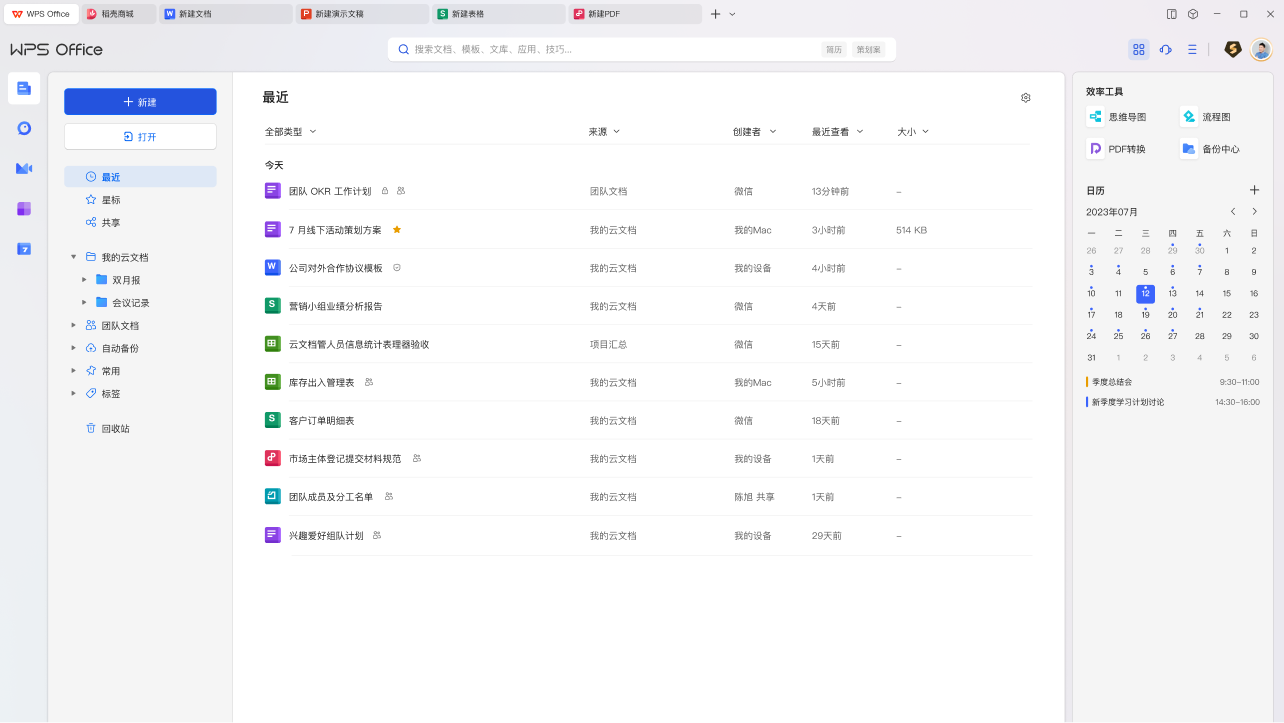
强大的文字处理功能,支持多种文档格式,兼容Microsoft Word,满足您的各种写作需求。
专业的表格制作工具,丰富的函数公式,数据可视化图表,助您轻松处理复杂数据。
精美模板库,丰富的动画效果,让您制作出令人印象深刻的演示文稿。
安全可靠的云存储服务,支持多设备同步,随时随地访问您的文档。
实时协作功能,多人同时编辑同一文档,提高团队工作效率。
多重加密技术,保障您的文档安全,防止信息泄露。
WPS Office让我们的办公效率大大提升,特别是多人协作功能,让我们团队的工作更加顺畅。
界面简洁易用,功能齐全,而且完全免费,是我用过的最好的办公软件之一。
云同步功能非常实用,在家里的电脑和公司的电脑都能无缝切换,文档永不丢失。
WPS Office采用银行级安全标准,通过多重加密技术和严格的数据管理措施,确保您的每一份文档都得到最严密的保护。 我们承诺不会未经允许使用或分享您的任何个人信息和文档内容。
端到端加密传输
严格遵守法规要求
多项国际认证
第一步:访问WPS官方网站或点击页面上的下载按钮,选择适合您操作系统(Windows/Mac/Linux/iOS/Android)的版本。第二步:点击下载链接,等待安装包下载完成。第三步:双击安装包文件,按照安装向导提示完成安装过程。第四步:启动WPS Office并根据需要登录账号以启用云同步功能。第五步:首次使用时可选择导入原有Office文档模板,完成个性化设置后即可开始使用。
第一步:WPS Office完全兼容Microsoft Office的所有主流格式,包括.doc/.docx/.xls/.xlsx/.ppt/.pptx等。第二步:您可以直接打开这些格式的文件而无需转换。第三步:编辑后的文档可以保存为原格式或其他所需格式。第四步:高级用户还可以设置默认保存格式以匹配团队协作需求。第五步:在处理复杂格式文档时,WPS会尽力保持原有排版,如遇格式差异可使用兼容模式解决。第六步:建议定期检查更新以获得最新的格式兼容性改进。
第一步:注册并登录WPS账号,激活云文档功能。第二步:在WPS主界面点击"云文档"标签,查看云端存储的文件。第三步:新建文档时选择保存至云文档,实现自动同步。第四步:在不同设备上登录相同账号,即可访问所有云文档。第五步:可设置文档共享权限,邀请他人协作编辑。第六步:利用云文档的历史版本功能,随时恢复之前的文档状态,防止误操作导致的数据丢失。
第一步:将文档保存至云文档,启用在线协作功能。第二步:点击右上角的"协作"按钮,生成邀请链接或直接输入同事邮箱。第三步:设置权限级别(查看/评论/编辑)以控制协作者的操作范围。第四步:实时查看其他协作者的光标位置和编辑内容,避免冲突。第五步:利用@功能提醒特定协作者关注重要修改。第六步:协作完成后可结束共享或调整权限,确保文档安全。
第一步:启用WPS的自动备份功能,在设置中调整备份频率和保存位置。第二步:定期手动创建文档副本,保存到本地或其他云存储服务。第三步:利用云文档的历史版本功能,查看和恢复以前的文档状态。第四步:当文档意外损坏时,首先尝试从备份位置恢复。第五步:检查WPS临时文件夹中的未保存文档,可能包含最近的工作内容。第六步:建立定期的文档整理和归档习惯,确保重要资料的安全性。
第一步:打开WPS Office,点击左上角的"模板中心"或"新建"选项。第二步:浏览各类模板分类,包括简历、报告、合同、计划等。第三步:预览模板效果,选择符合需求的模板。第四步:点击"使用"按钮,模板将自动加载到新的文档中。第五步:根据实际情况修改模板内容,添加自己的信息和数据。第六步:保存为新文档,或将修改后的模板上传至个人收藏以便日后重复使用。